

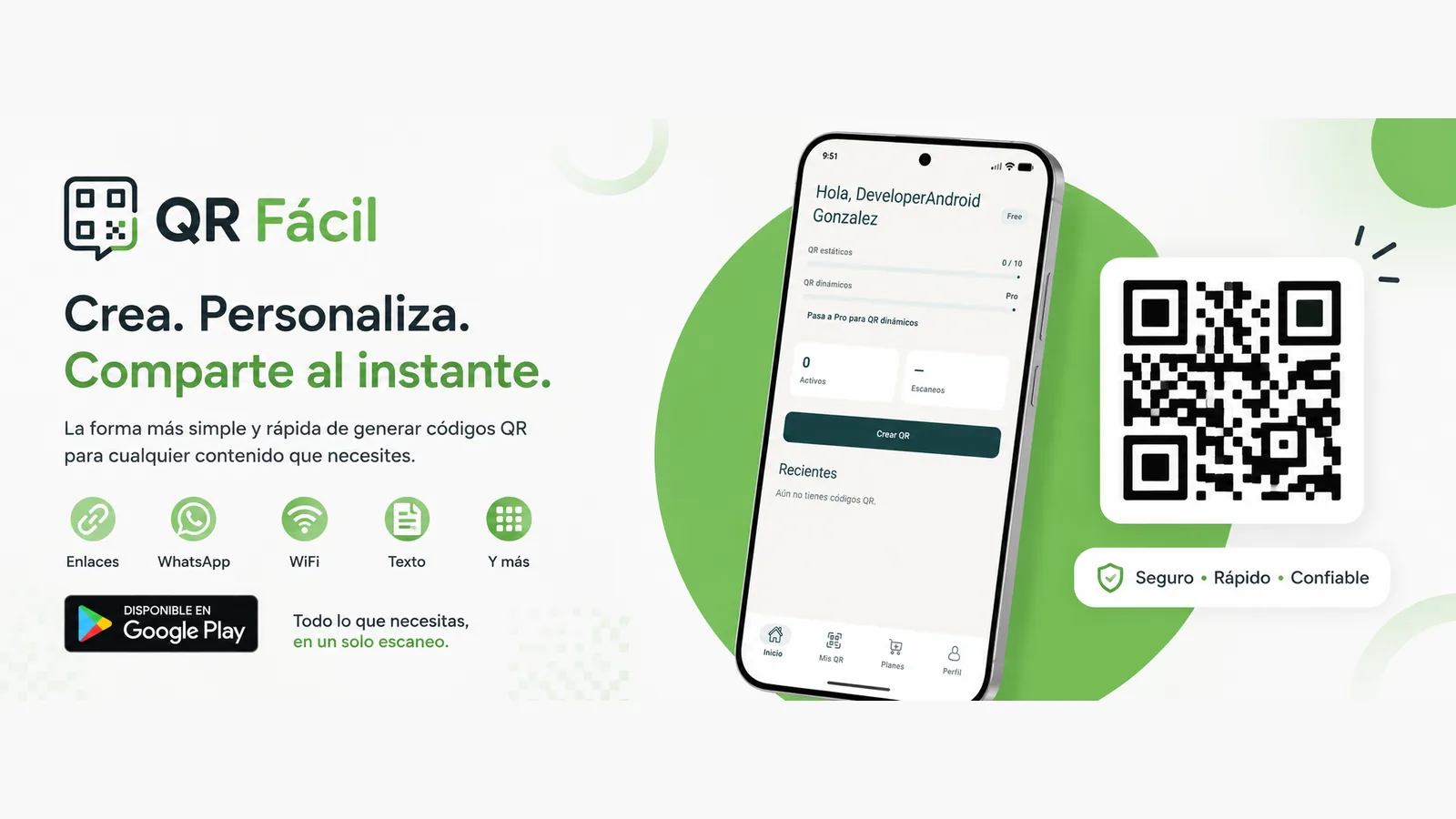
Un código QR es una de las formas más simples de llevar a tus clientes a donde quieres: tu menú, tu WhatsApp, tu red WiFi o tu Instagram. En la entrada Detrás del producto: por qué creé QR Fácil te conté la historia de la herramienta. Hoy quiero ir a lo práctico: cómo usarla en tu negocio en tres pasos.
Ideas de QR para tu negocio
Antes de crear tu código, piensa qué quieres que pase cuando alguien lo escanee. Estos son los usos que más veo en negocios pequeños:
- Menú digital: en restaurantes y cafés, el QR en la mesa lleva directo a la carta.
- WiFi para clientes: en lugar de dictar la contraseña, el cliente escanea y se conecta.
- WhatsApp: un QR en el mostrador o en tus bolsas que abre un chat contigo para pedidos.
- Redes sociales: para que te sigan en Instagram o Facebook sin buscar tu nombre.
- Eventos y afiches: un QR en el afiche que lleva al formulario de inscripción o a la ubicación.
Elige uno para empezar. Es mejor un QR bien pensado que diez pegados por todos lados.
Paso 1: crea tu código
Entra a qrfacil.app desde tu computadora o tu celular. No necesitas crear cuenta. Pega el enlace o el texto que quieres compartir, toca el botón y tu código está listo.
En la web también hay páginas pensadas para usos concretos, como un QR para WhatsApp, para la red WiFi de tu local, para el menú o para tu Instagram. Te guían para que no tengas que armar el enlace a mano.
Si prefieres hacerlo desde el teléfono, descarga la app desde Google Play. Ahí puedes crear códigos de varios tipos, como enlace, texto, WiFi, contacto, correo, SMS o teléfono.
Consejo: prueba antes de imprimir
Antes de mandar a imprimir cualquier cosa, escanea tu QR con dos o tres teléfonos distintos. Confirma que abre lo que esperas. Parece obvio, pero un enlace con un error de una letra puede arruinarte cien volantes.
Paso 2: dale tu estilo
Un QR negro sobre blanco funciona, pero uno con los colores de tu marca llama más la atención y se ve más profesional. En la app Android puedes personalizar colores, marcos y agregar tu logo.
Ten en cuenta algunas reglas para que tu código siga funcionando:
- Contraste: el código debe ser oscuro sobre un fondo claro. Si los colores se parecen mucho, algunos teléfonos no lo leen.
- Tamaño: no lo imprimas demasiado pequeño. Piensa a qué distancia lo van a escanear: en una mesa basta un tamaño chico, en un afiche en la pared necesitas uno más grande.
- Margen: deja un espacio libre alrededor del código, sin texto ni dibujos pegados.
- Una llamada a la acción: escribe junto al QR qué va a pasar, como «Escanea para ver el menú». La gente escanea más cuando sabe qué va a encontrar.
Paso 3: compártelo y mídelo
Con tu código listo, descárgalo y ponlo donde tus clientes lo vean: en las mesas, la vitrina, la caja, tus tarjetas, tus bolsas o tus publicaciones en redes.
Aquí hay una decisión importante: ¿necesitas un QR estático o uno dinámico?
QR estático
Lleva el contenido dentro de la imagen. Es gratis y no caduca: funciona aunque no tengas cuenta. Es ideal para cosas que no cambian, como la red WiFi o tu número de WhatsApp.
QR dinámico (Pro)
Con la versión Pro de la app puedes cambiar el destino sin reimprimir el código y ver cuántas veces lo escanean. Es útil si tu menú cambia seguido o si haces promociones distintas cada mes. Y si un día se acaba tu plan Pro, el código sigue abriendo el último destino que configuraste, así que tus menús impresos no se rompen de un día para otro.
Las métricas de escaneo también te dan pistas: si un QR casi no se usa, quizás está en un mal lugar o le falta un mensaje que invite a escanearlo.
Errores que conviene evitar
- Poner el QR donde no hay señal: si el local no tiene buena cobertura, ofrece tu WiFi con otro QR al lado.
- Enlazar a una página que no se ve bien en el celular: quien escanea está en su teléfono, así que el destino tiene que verse bien ahí.
- Imprimir un QR estático con un enlace que va a cambiar: si sabes que vas a cambiar el destino, usa uno dinámico desde el principio.
Empieza hoy
Crear tu primer QR te toma menos de un minuto. Elige un uso, créalo, pruébalo y ponlo a la vista de tus clientes. Después vas sumando los demás.
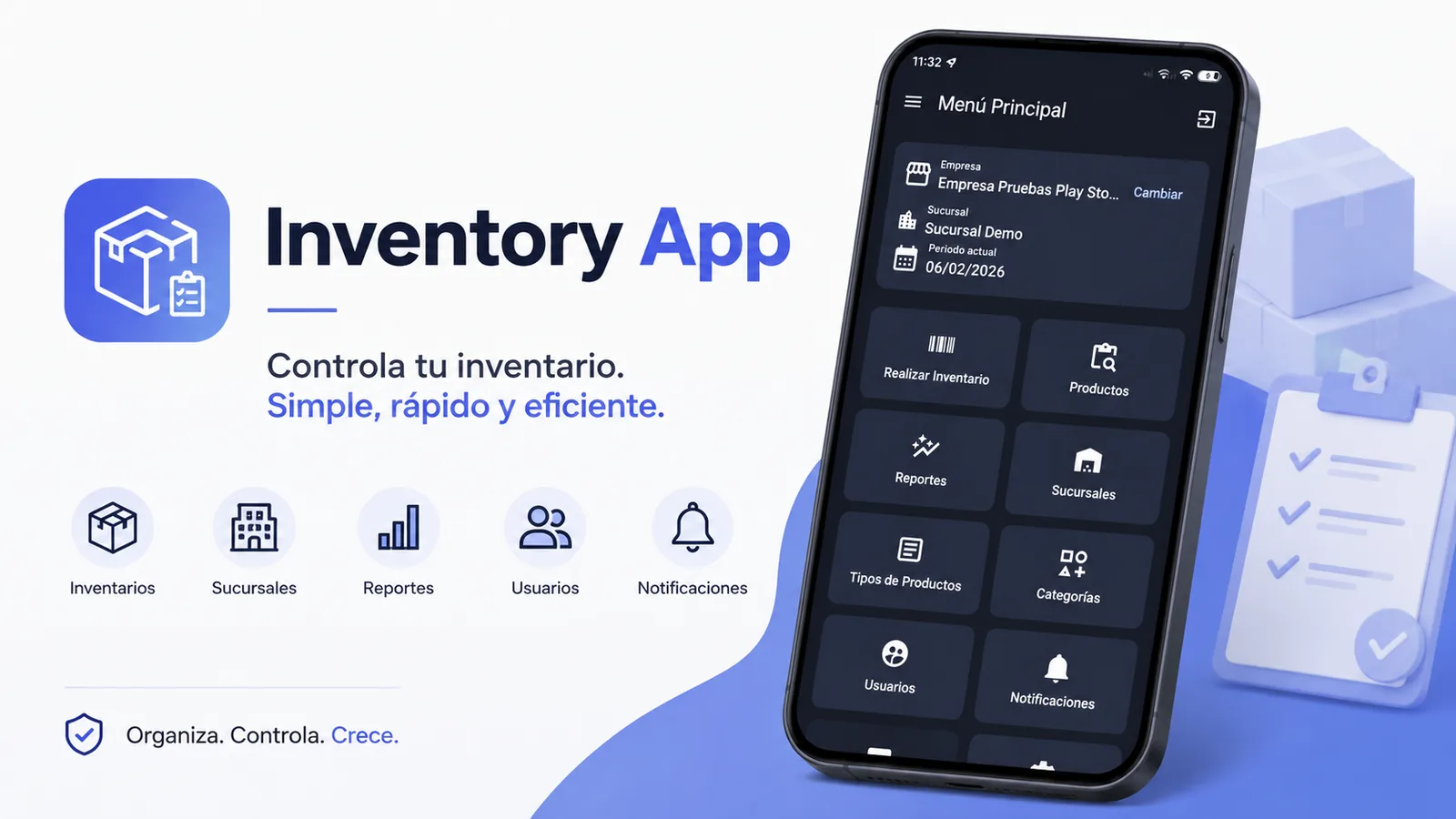
Si quieres ver todas las funciones y cómo empezar, conoce más en la página de QR Fácil. Y si necesitas algo más a la medida para tu negocio, como integrar códigos QR con tu sistema, escríbeme por WhatsApp.

Deja una respuesta