
Serie Git para empezar · 1
Cuando empecé a programar, mi sistema de control de versiones era una carpeta llena de copias: proyecto-final, proyecto-final-2, proyecto-final-ahora-si. Seguro te suena. El día que algo se rompió y no supe cuál copia era la buena, entendí por qué todos hablaban de Git.
Hoy Git es lo primero que configuro en cualquier proyecto, sea una app Android, un sitio WordPress o un script pequeño. En esta entrada te cuento los comandos y hábitos que más uso, explicados de forma sencilla.
Qué es Git en una frase
Git guarda la historia de tu proyecto en puntos llamados commits. Cada commit es una foto de tus archivos en un momento, con un mensaje que explica qué cambiaste. Si algo sale mal, puedes volver a cualquier foto anterior.
Los comandos del día a día
Con estos comandos cubres casi todo lo que vas a necesitar al principio:
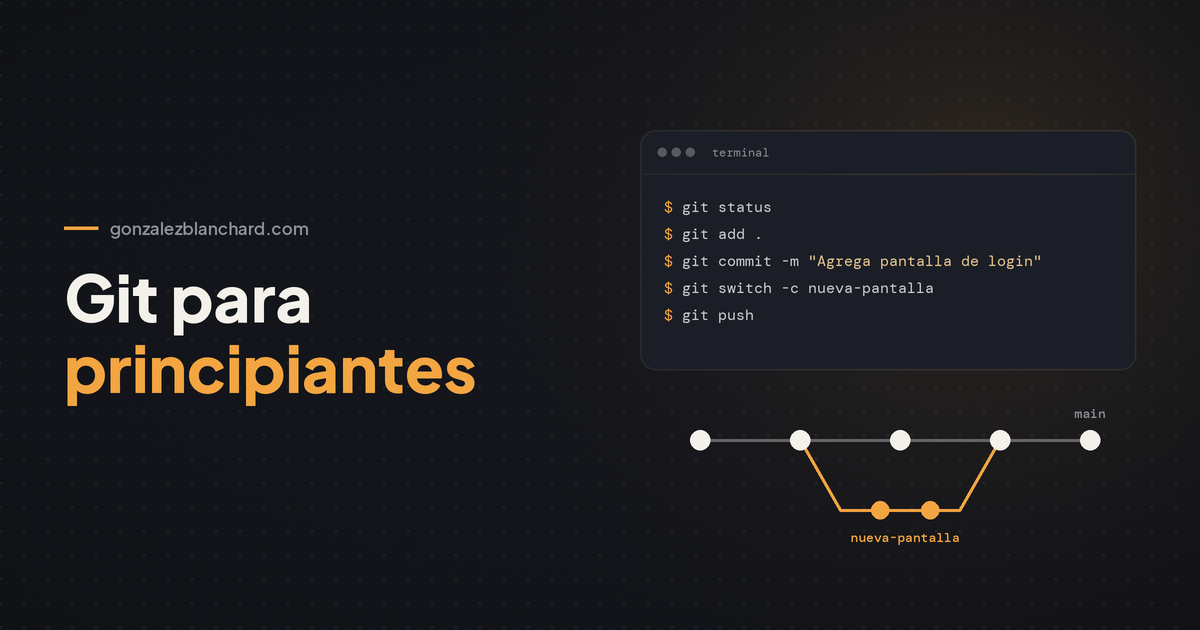
git init                 # empieza a usar Git en la carpeta actual
git status               # qué archivos cambiaron
git add archivo.kt       # prepara un archivo para el commit
git add .                # prepara todos los cambios
git commit -m "mensaje"  # guarda la foto con un mensaje
git log --oneline        # historia resumida
git diff                 # qué cambió exactamente
Mi consejo: usa git status todo el tiempo. Te dice dónde estás parado y evita muchos errores.
Escribe buenos mensajes de commit
Un mensaje como cambios o arreglos no te dice nada dentro de tres meses. Un buen mensaje explica qué hace el cambio en una línea corta.
# Poco útil
git commit -m "cambios"

# Mucho mejor
git commit -m "Agrega validación de correo en la pantalla de login"
git commit -m "Corrige cierre de la app al rotar la pantalla"
Una regla que me funciona: el mensaje debe completar la frase si aplicas este commit, el proyecto…. Y haz commits pequeños. Es más fácil entender y deshacer un cambio pequeño que uno enorme.
Ramas: trabaja sin miedo
Una rama es una línea de trabajo separada. Puedes probar una idea en una rama sin tocar la versión que funciona.
git switch -c nueva-pantalla   # crea una rama y entra en ella
# ...trabajas y haces commits...
git switch main                # vuelves a la rama principal
git merge nueva-pantalla       # unes los cambios
Yo creo una rama por cada función o arreglo. Si la idea no funciona, borro la rama y la rama principal queda intacta.
El archivo .gitignore
No todo debe ir a Git. Archivos generados, carpetas de compilación y, sobre todo, claves y contraseñas deben quedar fuera. Para eso existe el archivo .gitignore. Un ejemplo para un proyecto Android:
.gradle/
build/
local.properties
*.keystore
.idea/
.env
Si alguna vez subes una clave por error a un repositorio público, no basta con borrarla en el siguiente commit: sigue en la historia. Lo correcto es cambiar esa clave de inmediato.
Subir tu proyecto a GitHub
Git funciona en tu computadora. GitHub es un servicio donde guardas una copia en la nube, colaboras con otras personas y muestras tu trabajo. Después de crear un repositorio vacío en GitHub:
git remote add origin https://github.com/tu-usuario/tu-proyecto.git
git push -u origin main
Desde ahí, cada vez que quieras subir tus commits solo usas git push, y para traer cambios que hizo otra persona, git pull.
Cómo deshacer errores comunes
- Modificaste un archivo y quieres volver a como estaba:
git restore archivo.kt - Agregaste algo con git add que no querías:
git restore --staged archivo.kt - Te equivocaste en el mensaje del último commit (y no lo has subido):
git commit --amend - Quieres deshacer un commit que ya subiste:
git revertseguido del identificador del commit. Crea un commit nuevo que deshace el anterior sin reescribir la historia.
Ten cuidado con comandos como git reset --hard o git push --force. Pueden borrar trabajo, tuyo o de otras personas. Úsalos solo cuando entiendas bien lo que hacen.
Por qué te conviene aprenderlo ya
Git no es solo para equipos grandes. Aunque trabajes solo, te da un historial de todo lo que hiciste, te deja experimentar sin miedo y te sirve de respaldo. Además, un perfil de GitHub con proyectos reales es una buena forma de mostrar lo que sabes hacer cuando buscas trabajo o clientes.
Conclusión
No necesitas aprender todos los comandos de Git de una vez. Empieza con status, add, commit y log, escribe mensajes claros y crea una rama para cada cambio. Con eso ya trabajas mucho más tranquilo que con una carpeta llena de copias.
En mis cursos uso Git desde el primer proyecto. Si tienes dudas, escríbeme en redes como davidgbdev.