
Serie Android desde cero · 1
Muchas personas me escriben con la misma pregunta: quiero aprender a hacer apps Android, ¿por dónde empiezo? Con esta serie quiero responder eso con una ruta ordenada. Esta primera entrada es el punto de partida: instalar Android Studio, crear tu primer proyecto y entender qué hay dentro. Al final te dejo el índice de la serie para que sepas qué viene después.
Qué necesitas
Solo necesitas una computadora con Windows, macOS o Linux y conexión a internet para descargar las herramientas. Android Studio pide bastante memoria, así que cierra programas pesados mientras trabajas. Un teléfono Android ayuda, pero no es obligatorio, porque puedes usar el emulador.
No necesitas saber Kotlin antes de empezar. Lo vas aprendiendo con la práctica, aunque te conviene repasar lo básico de programación: variables, condiciones y funciones.
Paso 1: instala Android Studio
Descárgalo desde la página oficial de desarrolladores de Android. Durante la instalación, deja que descargue el SDK de Android y las herramientas que te propone. La primera vez tarda un rato; ten paciencia.
Paso 2: crea tu primer proyecto
Abre Android Studio y elige New Project. Selecciona la plantilla Empty Activity, que ya viene preparada para Jetpack Compose, la forma moderna de crear interfaces en Android.
Luego completa estos datos:
- Name: el nombre de tu app, por ejemplo Mi Primera App.
- Package name: un identificador único, normalmente tu dominio al revés, como com.tunombre.miprimeraapp.
- Minimum SDK: la versión de Android más antigua que vas a soportar. La opción que sugiere Android Studio está bien para empezar.
Pulsa Finish y espera a que Gradle termine de preparar el proyecto. La primera sincronización puede tardar.
Paso 3: entiende qué hay dentro
Al principio la cantidad de carpetas asusta, pero solo necesitas conocer unas pocas:
- MainActivity.kt: el punto de entrada de tu app. Aquí empieza todo.
- ui/theme: los colores, tipografías y el tema de tu app.
- AndroidManifest.xml: la ficha de tu app para el sistema: nombre, ícono y permisos.
- build.gradle.kts: la configuración del proyecto y las librerías que usas.
Paso 4: tu primera pantalla
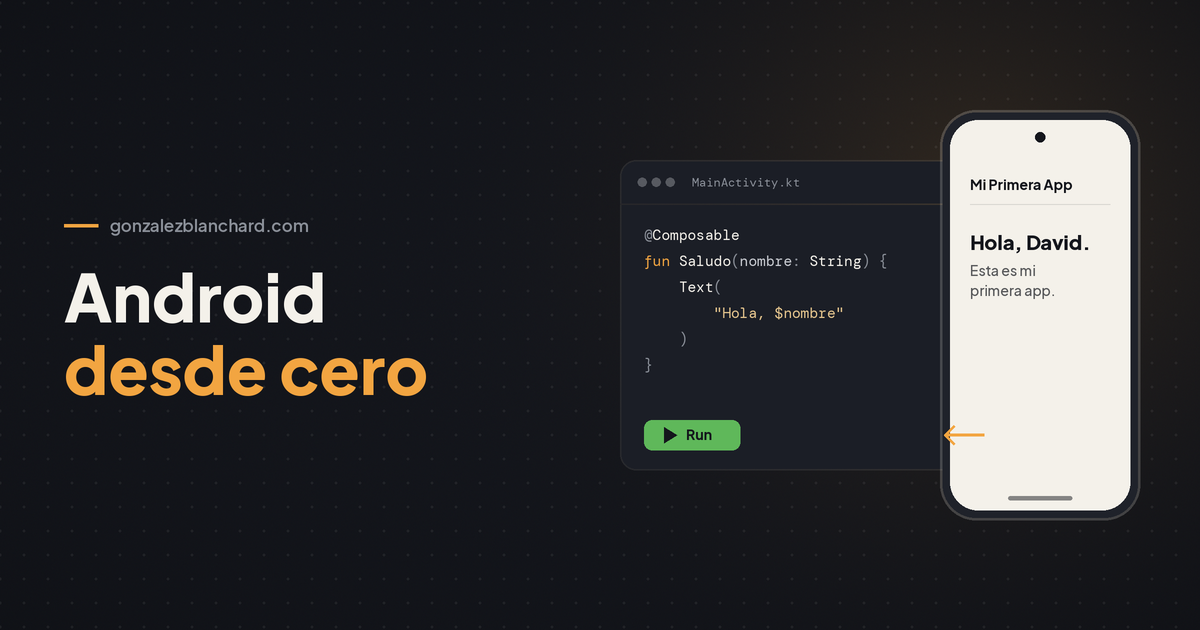
Abre MainActivity.kt. Vas a ver algo parecido a esto. Cambia el texto y pon tu nombre:
class MainActivity : ComponentActivity() {
    override fun onCreate(savedInstanceState: Bundle?) {
        super.onCreate(savedInstanceState)
        setContent {
            MiPrimeraAppTheme {
                Saludo("David")
            }
        }
    }
}

@Composable
fun Saludo(nombre: String) {
    Text(text = "Hola, $nombre. Esta es mi primera app.")
}
Una función marcada con @Composable describe un pedazo de interfaz. En Compose armas pantallas combinando funciones pequeñas como esta, en lugar de dibujarlas en archivos XML.
Paso 5: ejecútala
Tienes dos opciones. Puedes crear un emulador desde el Device Manager de Android Studio, eligiendo un modelo de teléfono y una versión de Android. O puedes usar tu propio teléfono: activa las opciones de desarrollador, enciende la depuración USB y conéctalo a la computadora.
Luego pulsa el botón verde de Run. Si todo salió bien, vas a ver tu mensaje en la pantalla. Ese es tu primer paso real como desarrollador Android.
Problemas comunes
- Gradle tarda mucho o falla: revisa tu conexión y vuelve a sincronizar. La primera vez descarga muchas cosas.
- El emulador va muy lento: revisa que la virtualización esté activada en tu computadora o prueba con tu teléfono.
- El teléfono no aparece: confirma que aceptaste el permiso de depuración en la pantalla del teléfono.
La ruta de la serie
Esta entrada es el índice de Android desde cero. Este es el orden que te recomiendo seguir:
- 1. Tu primer proyecto en Android Studio (esta entrada).
- 2. Manejar el estado de tu pantalla: StateFlow en Jetpack Compose con ViewModel.
- 3. Moverte entre pantallas: Navegación en Jetpack Compose con rutas type-safe.
- 4. Guardar datos en el teléfono: Room en Android para que tu app funcione sin internet.
Cada entrada se apoya en la anterior. Si saltas directo a Room sin entender el estado o la navegación, te vas a perder, así que te recomiendo ir en orden y practicar cada tema en tu propio proyecto antes de pasar al siguiente. No hay prisa: es mejor entender bien un tema que leer cuatro a medias.
Voy a ir actualizando este índice a medida que salgan nuevas entradas de la serie.
Conclusión
Instalar Android Studio, crear el proyecto y ver tu primer texto en pantalla parece poco, pero es la base de todo lo que viene. No te preocupes si no entiendes cada archivo todavía; lo importante es que ya tienes un proyecto que funciona y puedes empezar a modificarlo.
Si prefieres aprender con videos y ejercicios guiados, en mis cursos sigo esta misma ruta. Y si te trabas en algún paso, escríbeme en redes como davidgbdev.