
Serie WordPress de verdad · 2
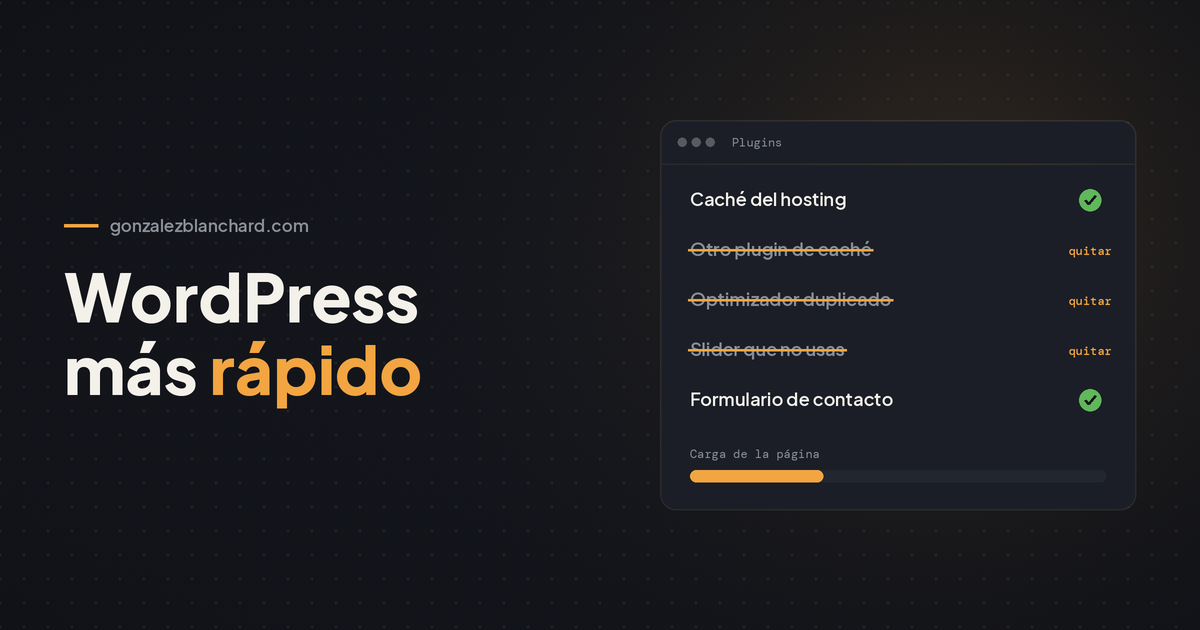
Cuando un sitio de WordPress va lento, la reacción más común es buscar un plugin que lo arregle. Y luego otro, y otro más. Al final el sitio tiene un plugin de caché, otro para optimizar imágenes, otro para minificar archivos y otro para limpiar la base de datos, y muchas veces sigue igual de lento o peor.
En la entrada anterior de esta serie hablamos de seguridad. Hoy toca velocidad. Te cuento cómo reviso un sitio lento y qué cambios hago antes de pensar en instalar algo.
Primero mide, después cambia
Antes de tocar nada, mide. Si no sabes dónde está el problema, vas a cambiar cosas a ciegas. Yo uso PageSpeed Insights de Google, que es gratis y te muestra los problemas principales tanto en celular como en computadora. Fíjate sobre todo en lo que tarda en aparecer el contenido principal y en qué recursos bloquean la carga.
Guarda el resultado antes de empezar. Así puedes comparar después de cada cambio y saber qué ayudó de verdad.
1. Revisa tus plugins
Cada plugin activo puede agregar código, consultas a la base de datos, archivos CSS y JavaScript en todas las páginas. No todos pesan igual, pero la suma se nota. Ve a la lista de plugins y pregúntate por cada uno si de verdad lo usas y si hace algo que tu tema o WordPress ya hacen solos.
Me ha tocado ver sitios con dos plugins que hacen lo mismo, o con un plugin enorme instalado solo para usar una función pequeña. Quitar lo que sobra suele ser el cambio que más se nota. Y como vimos en la entrada de seguridad, menos plugins también es menos riesgo.
2. Las imágenes son casi siempre el problema
Una foto subida directo desde el teléfono puede pesar muchísimo más de lo que necesita una página web. Antes de subir imágenes:
- Redúcelas al tamaño en que realmente se van a mostrar. Si el espacio en la página es de 1200 píxeles de ancho, no subas una de 4000.
- Usa formatos modernos como WebP, que WordPress ya acepta.
- Comprímelas con una herramienta antes de subirlas.
WordPress además carga las imágenes de forma diferida por defecto, es decir, las que están más abajo no se descargan hasta que haces scroll. No necesitas un plugin para eso.
3. Usa la caché que ya tienes
La caché guarda una versión lista de tus páginas para no tener que armarlas cada vez que alguien entra. Antes de instalar un plugin de caché, revisa qué ofrece tu hosting. Muchos servidores ya traen su propio sistema; por ejemplo, los servidores LiteSpeed tienen un plugin oficial pensado para ellos. Instalar otro plugin de caché encima puede causar conflictos.
La regla: un solo sistema de caché, el que mejor encaje con tu servidor.
4. Elige un tema ligero
Algunos temas traen de todo: sliders, animaciones, constructores visuales y decenas de opciones. Todo eso carga código aunque no lo uses. Los temas de bloques modernos, que usan el editor de WordPress, suelen ser mucho más livianos porque solo cargan los estilos de los bloques que aparecen en cada página.
5. Cuidado con las fuentes y los scripts externos
Cada fuente de Google, cada píxel de seguimiento, cada chat flotante y cada video incrustado es una petición más a otro servidor. Revisa qué estás cargando:
- Usa pocas familias de fuentes y solo los grosores que necesitas.
- Quita scripts de herramientas que ya no usas.
- En lugar de incrustar varios videos en una página, considera mostrar una imagen con enlace.
6. Mantén limpia la base de datos
WordPress guarda una revisión cada vez que actualizas una entrada. Con el tiempo se acumulan. Puedes limitar cuántas guarda agregando esta línea en wp-config.php:
define( 'WP_POST_REVISIONS', 5 );Si tienes acceso a WP-CLI, también puedes borrar los datos temporales vencidos sin instalar nada:
wp transient delete --expiredHaz un respaldo antes de tocar la base de datos. Siempre.
7. Usa una versión actual de PHP
Las versiones nuevas de PHP suelen ser más rápidas que las viejas, y además siguen recibiendo parches de seguridad. Desde el panel de tu hosting normalmente puedes cambiarla. Revisa antes que tus plugins y tu tema sean compatibles, y prueba el sitio después del cambio.
Conclusión
Un WordPress rápido no se logra sumando plugins, sino quitando lo que estorba. Mide primero, elimina plugins que no usas, optimiza tus imágenes, usa un solo sistema de caché, elige un tema ligero y cuida lo que cargas de afuera. Después vuelve a medir y compara.
En la próxima entrada de esta serie seguimos con más prácticas para tener un WordPress que funcione bien de verdad. Si quieres que revise tu sitio, escríbeme por WhatsApp.